iPhone’da Uygulama Kullanım Süresi Nasıl Sınırlandırılır?
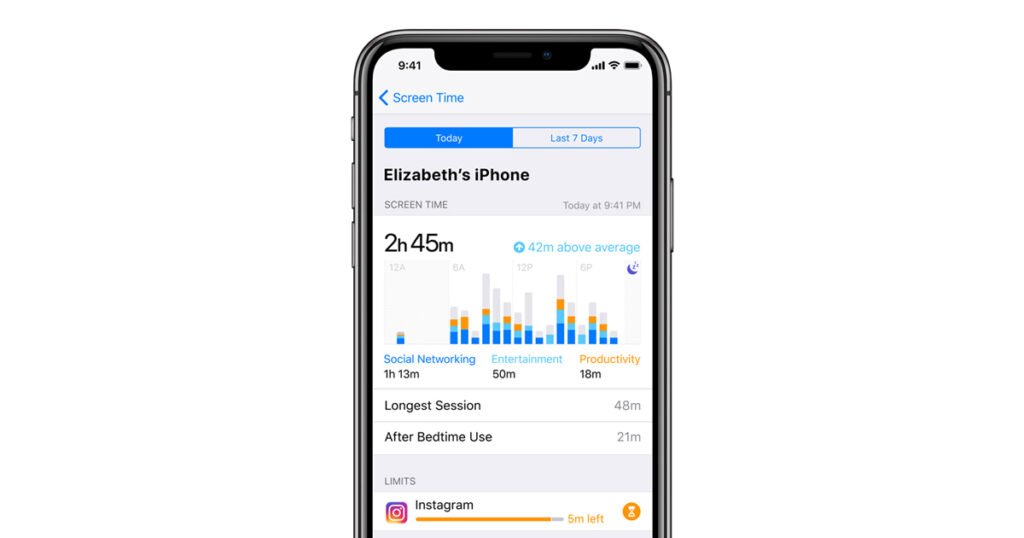
iPhone’da bir uygulamanın günlük kullanımını sınırlamak için Ayarlar → Ekran Süresi → Uygulama Sınırları bölümünü kullanın. Tek bir uygulamaya veya bir kategoriye süre ayırabilirsiniz. Daha belirli saatlerde kullanımı azaltmak içinse Atıl Süre ayrı bir araçtır.
Ekran Süresi’ni etkinleştirme
Ayarlar’dan Ekran Süresi’ni açın. Uygulama ve Web Sitesi Etkinliği kapalıysa önce etkinleştirin. Bu alan kullanım raporlarını ve ilgili denetimleri yönetir. Kendi telefonunuzu düzenlemekle ailedeki bir çocuğun hesabını yönetmek aynı kurulum değildir; kimin cihazı veya hesabı üzerinde işlem yaptığınızı kontrol edin.
Tek bir uygulamaya günlük sınır ekleme
- Ekran Süresi içinden Uygulama Sınırları bölümünü açın.
- Sınır Ekle seçeneğine dokunun.
- Bir kategoriye dokunarak içindeki uygulamaları görün ve sınırlamak istediğinizi seçin.
- İleri seçeneğiyle günlük süreyi belirleyin.
- Gerekirse Günleri Özelleştir ile hafta içi ve hafta sonuna farklı süreler verin.
- Ekle veya Bitti ile kaydedin.
Aynı sınır içinde birden fazla uygulama veya kategori seçerseniz süre bunlar arasında ortak kullanılabilir. Örneğin iki uygulamayı tek 30 dakikalık sınırda seçmek, her birine ayrı 30 dakika tanımladığınız anlamına gelmez. Bağımsız süreler istiyorsanız sınırları ayrı ayrı kurun.
Süre bitince uygulama kesin kapanır mı?
Ekran Süresi’nin uyarı ve engelleme davranışı kurulumunuza bağlıdır. Kendi kullanımınızda sınırı yok sayma veya ek süre isteme seçenekleri bulunabilir. Daha güçlü bir denetim amaçlıyorsanız Ekran Süresi parolasını ve sunulan sınır sonunda engelleme ayarını kontrol edin. Yalnızca süre yazmak, her durumda aşılamaz bir kilit kurmak değildir.
Atıl Süre ne işe yarar?
Atıl Süre belirlediğiniz saat aralığında yalnızca izin verilen uygulamaların ve belirli iletişim seçeneklerinin kullanımına odaklanır. Ayarlar → Ekran Süresi → Atıl Süre yolundan bir program oluşturun. Apple, varsayılan durumda bazı sınırların yok sayılabileceğini açıklar; parola ve Atıl Sürede Engelle seçeneği bu davranışı değiştirir.
Ders, çalışma veya uyku saatleri için program hazırlarken ulaşmanız gereken kişileri ve gerekli uygulamaları dışarıda bırakmayın. İşle ilgili kimlik doğrulama, harita veya ulaşım uygulamalarını yanlışlıkla sınırlamak günlük işleri zorlaştırabilir. Bir değişiklikten sonra normal bir gün içinde ihtiyaçlarınızı karşılayıp karşılamadığını gözlemleyin.
Her Zaman İzin Verilenler ve çocuk hesapları
Her Zaman İzin Verilenler bölümünden süre kısıtlamaları sırasında erişilebilir olmasını istediğiniz uygulamaları gözden geçirin. Aile Paylaşımı ile bir çocuk hesabını yönetiyorsanız Ekran Süresi’nde ilgili çocuğu seçerek onun ayarlarını düzenleyin. Çocuğunuzla kuralın nedenini ve ek süre gerektiğinde nasıl iletişim kuracağını konuşun.
Sınırı değiştirme veya kaldırma
Uygulama Sınırları listesindeki ilgili sınırı açıp süresini, günlerini veya kapsadığı uygulamaları düzenleyin. Artık gerek yoksa sınırı kaldırabilirsiniz. Raporlar beklentinizden farklıysa aynı Apple hesabındaki cihazlar arasında paylaşım ayarını ve hangi uygulamaları birlikte seçtiğinizi kontrol edin.
Uygulamaya özgü ek önlemler için YouTube Çocuk Hesabı Nasıl Kurulur? Kids, Gözetim ve Shorts Sınırı ve Instagram Ebeveyn Denetimleri ve Genç Hesapları Rehberi inceleyin. Ekran süresi miktarı ile içeriğin uygunluğu farklı konulardır.