Modem Şifresi Nasıl Değiştirilir? Wi-Fi ve Yönetici Parolası
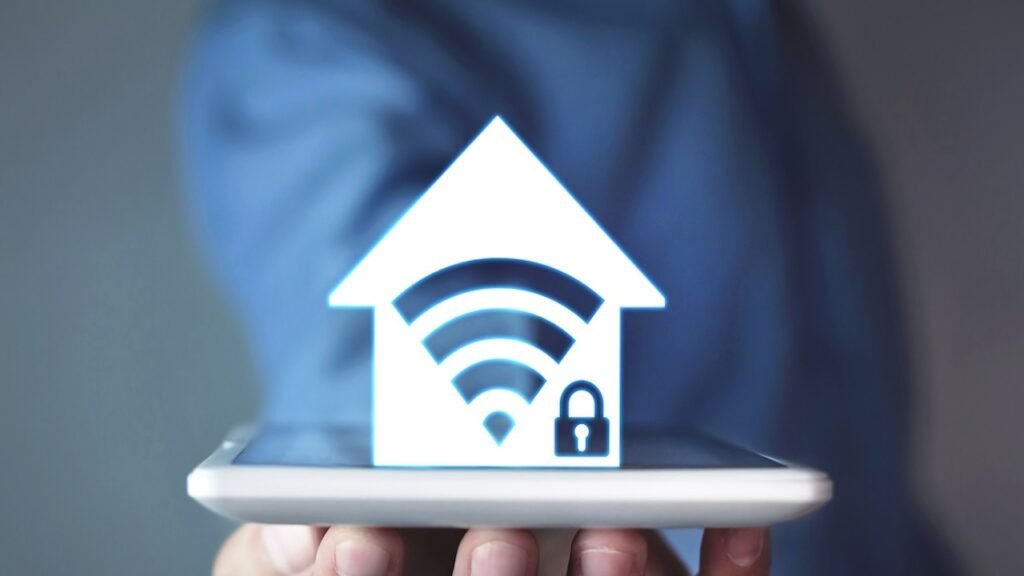
“Modem şifresi” iki farklı parolayı anlatabilir: Kablosuz ağa bağlanırken girilen Wi-Fi parolası ve modem ayarlarını yönetmek için kullanılan yönetici parolası. Bunlardan birini değiştirmek diğerini mutlaka değiştirmez. Önce hangi şifreyi yenilemek istediğinizi belirleyin.
Başlamadan önce
Yalnızca yönetmeye yetkili olduğunuz ağa müdahale edin. Modemin marka ve modelini not alın; servis sağlayıcının verdiği cihazlarda özelleştirilmiş yazılım olabilir. Wi-Fi şifresi değiştiğinde bağlı telefonlar, televizyonlar, kameralar ve yazıcılar yeniden bağlantı isteyebilir. Mümkünse işlem sırasında Ethernet bağlantısı kullanın.
Yönetim adresini cihaz etiketinden, üretici kılavuzundan veya bilgisayarınızın varsayılan ağ geçidi bilgisinden öğrenin. 192.168.1.1 ve 192.168.0.1 yaygın örneklerdir, ancak evrensel değildir. Arama motorundaki “modem giriş” reklamlarına şifre yazmayın; adresi tarayıcının adres çubuğuna girin.
Wi-Fi şifresini değiştirme
- Modemin ağına bağlanın ve doğruladığınız yönetim adresini açın.
- Mevcut yönetici parolasıyla giriş yapın.
- Kablosuz/Wireless, Wi-Fi veya benzer ağ ayarları bölümünü bulun.
- Doğru ağın parola alanını değiştirin. Ayrı 2,4 GHz ve 5 GHz ağları veya misafir ağı varsa hangisini düzenlediğinizi kontrol edin.
- Uzun, tahmin edilmesi zor ve başka hesaplarda kullanmadığınız bir parola belirleyin.
- Kaydedin; bağlantı kesilirse yeni parolayla tekrar bağlanın.
Ağ adı ile parola farklı alanlardır. Sadece şifre yenilemek istiyorsanız kanal, WAN, DNS ve internet servis sağlayıcı oturum bilgilerini değiştirmeyin. Güvenlik modu gibi daha kapsamlı ayarlar için cihazınızın resmî kılavuzuna başvurun.
Yönetici parolasını değiştirme
Yönetim panelinde Sistem, Yönetim veya Yönetici hesabı gibi bir bölüm bulunur. Güncel TP-Link yönlendiricilerinde örnek yol Gelişmiş > Sistem > Yönetim’dir; DSL modellerinde farklı olabilir. Mevcut parolayı ve yeni parolayı girerek kaydedin. Sonrasında yeni bilgilerle giriş yapabildiğinizi kontrol edin.
Bütün cihazlarda kullanıcı adı ve parolanın “admin/admin” veya “1234” olduğunu varsaymayın. Yeni cihazlar ilk kurulumda özel parola oluşturulmasını isteyebilir; servis sağlayıcının verdiği bilgiler de farklı olabilir. Yönetici parolasını Wi-Fi parolasıyla aynı yapmamak daha iyi bir ayrım sağlar.
Parolayı unuttuysanız
Üreticinin sunduğu önceden kurulmuş kurtarma yöntemi varsa onu kullanın. Fabrika ayarına döndürme son çaredir: İnternet ve kablosuz ağ yapılandırmasını silebilir. Servis sağlayıcı giriş bilgilerini ve yeniden kurulum adımlarını bilmeden reset düğmesine basmayın. İşlem sonunda cihazlarınızı yeniden bağlayın ve yeni parolayı güvenli bir parola yöneticisinde saklayın.
İlgili rehberler
- Vodafone İnternet Ayarları Nasıl Yapılır? APN ve Bağlantı Kontrolü
- Klasöre Şifre Koyma: Şifreleme ve Güvenli Dosya Saklama