iPhone Pil Sağlığı Nasıl Kontrol Edilir? Batarya Testi Rehberi
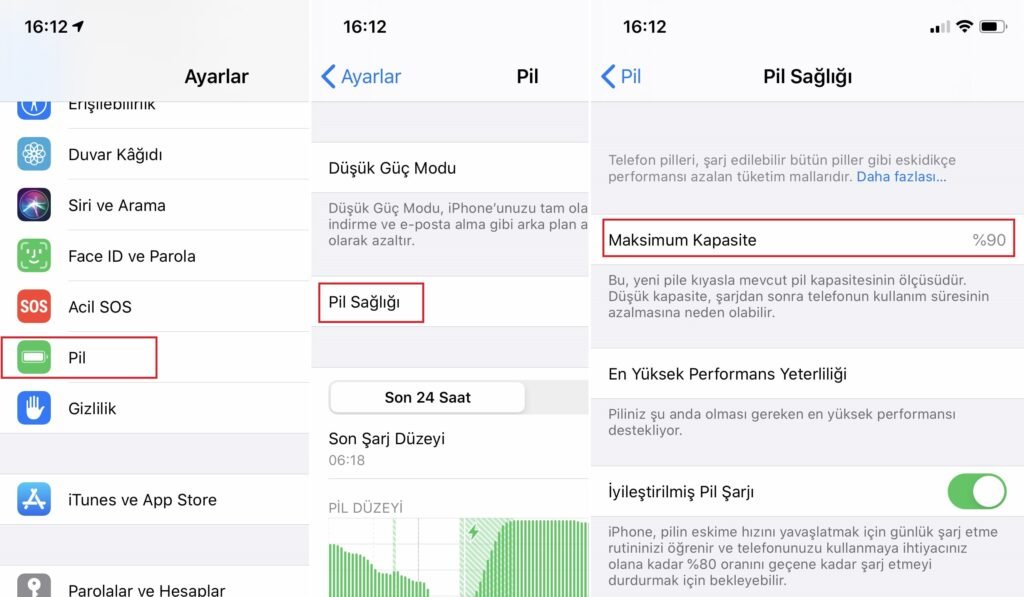
iPhone’un pil durumunu incelemek için Ayarlar → Pil bölümünü açın. iPhone 14 ve daha eski modellerde Pil Sağlığı ve Şarj, iPhone 15 ve sonraki modellerde Pil Sağlığı bölümünü kontrol edin. Görünen bilgiler modele ve iOS sürümüne bağlıdır. Bu ekran yararlı bir durum göstergesidir; tek başına laboratuvar testi veya kesin arıza teşhisi değildir.
Maksimum kapasite ne anlama gelir?
Maksimum kapasite, pilin yeni durumuna kıyasla depolayabildiği enerji kapasitesine ilişkin tahmindir. Ekranın üstündeki anlık şarj yüzdesinden farklıdır. Örneğin telefonun o anda yüzde 60 dolu olması, pil sağlığının yüzde 60 olduğu anlamına gelmez. Şarjı yüzde 100’e ulaştırmak da zamanla kaybedilen kapasiteyi geri getirmez.
Şarj edilebilir piller kullanım ve zamanla yıpranır. Isı, kullanım biçimi ve şarj koşulları bu süreci etkiler. Tek bir yüzde değişimini tek başına arıza olarak yorumlamayın; günlük kullanım süresi, beklenmedik kapanmalar ve sistemdeki uyarılarla birlikte değerlendirin.
Döngü sayısı nereden görülür?
Apple, iPhone 15 ve sonraki modellerde iOS 17.4 veya daha yeni sürümlerle Pil Sağlığı alanında döngü sayısı, üretim ve ilk kullanım tarihi gibi ek bilgilerin görülebildiğini belirtir. Daha eski bir modelde aynı satırların olmaması bir sorun değildir. Döngü sayısı, şarj kablosunu kaç kez taktığınızla aynı ölçü değildir.
Yüzde 80 ve döngü hedefleri nasıl okunmalı?
Apple’ın yayımladığı tasarım hedeflerine göre iPhone 14 ve daha eski modellerin pilleri ideal koşullarda 500 tam döngü sonunda, iPhone 15 modellerinin pilleri ise 1000 tam döngü sonunda başlangıç kapasitesinin yüzde 80’ini koruyacak şekilde tasarlanmıştır. Bunlar her cihaz için kesin sonuç veya otomatik değişim tarihi değildir. Başka bir model için kendi güncel teknik bilgisini kontrol edin.
Şarj hızla bitiyorsa önce kullanım raporuna bakın
- Ayarlar → Pil alanında en fazla enerji kullanan uygulama ve sistem etkinliklerini inceleyin.
- Ekran açık kalma süresini ve arka plan kullanımını karşılaştırın.
- Zayıf sinyal, yoğun kamera kullanımı, oyun ve yüksek parlaklık gibi koşulları not edin.
- Yeni bir yazılım güncellemesinden sonraki geçici işlemleri kalıcı pil arızasıyla karıştırmayın.
- Benzer koşullardaki birkaç günlük kullanımı karşılaştırın; farklı günlerin yüzdelerinden kesin sonuç çıkarmayın.
Bu gözlem için pili özellikle sıfıra kadar boşaltmanız gerekmez. Bilinmeyen test uygulamalarına gereksiz izin vermek veya telefonu açıp bataryaya müdahale etmek yerine sistemin raporlarını kullanın. Burada belirli bir cihaz üzerinde test yapılmış veya ölçüm alınmış değildir.
Ne zaman servis değerlendirmesi gerekir?
Pil Sağlığı bölümündeki servis önerisini, belirgin kapasite kaybını veya beklenmedik kapanmaları dikkate alın. Apple, yıpranma uyarısının tek başına bir güvenlik sorunu anlamına gelmediğini belirtir. Buna karşılık şişme, fiziksel hasar veya olağandışı aşırı ısınma varsa kullanımı ve şarjı durdurup yetkili destek alın; bataryayı delmeyin veya bastırmayın.
Pil doğrulanamıyor uyarısı varsa gösterilen sağlık bilgileri güvenilir olmayabilir. Servis geçmişi ve uygun parça değerlendirmesi için Apple veya yetkili servisle görüşün. Günlük kullanım süresini azaltmak için iPhone’da Uygulama Kullanım Süresi Nasıl Sınırlandırılır?, telefon hiç açılmıyorsa iPhone Açılmıyor veya Siyah Ekranda Kalıyor: Ne Yapmalı? inceleyebilirsiniz.