Battlefield 6 Secure Boot Hatası Çözümü Burada!
Yeni EA oyunlarına, özellikle yolda olan Battlefield 6 gibi projelere ilgi duyan pek çok oyuncu, karşılaştıkları Secure Boot hatası yüzünden oyuna giremiyor. EA’nın hilecilere karşı uyguladığı bu önlem, bazı sistemlerde manuel olarak etkinleştirilmesi gerekiyor. Korkutucu görünen bu hatayı çözmekse aslında oldukça basit. İşte adım adım Battlefield 6 Secure Boot hata çözümü.
Battlefield 6 Secure Boot Hatası Çözümü
Secure Boot, Windows 10 ve 11 işletim sistemlerinde yer alan temel bir güvenlik işlevidir. Bu özellik, bilgisayar açılırken yalnızca üretici tarafından güvenilir olarak imzalanmış yazılımların yüklenmesine izin verir; böylece kötü amaçlı yazılımların sisteme sızmasını önler.
EA, EA Javelin adını verdiği dolandırıcılık önleme sistemiyle uyumlu olması için bu özelliğin aktif olmasını zorunlu kılıyor. EA’nın açıklamasına göre, Güvenli Önyükleme, hile yazılımlarının tespit edilip engellenmesine imkan tanıyarak, daha az hileci ve tüm oyuncular için daha adil bir oyun deneyimi sağlar.
Bu hatayla karşılaşıyorsanız, aşağıdaki adımları takip ederek kolayca çözüm bulabilirsiniz.
Bu işlem sizi bilgisayarınızın BIOS ayarlarına yönlendirecektir. Adımları izleyin.
- 1. Adım: Gelişmiş Başlangıç Ayarlarını Açın:
- Ayarlar uygulamasını açın.
- Soldaki menüden Sistem‘i ve ardından Kurtarma seçeneğini seçin.
- “Gelişmiş başlangıç” başlığının yanındaki Şimdi yeniden başlat butonuna tıklayın. Bilgisayarınız özel bir menü ile yeniden başlayacaktır.
- 2. Adım: UEFI Ayarlarına Girin
- Mavi ekranda Sorun Gider seçeneğine tıklayın.
- Ardından Gelişmiş Seçenekler‘e geçin.
- Burada UEFI Donanım Yazılımı Ayarları‘nı seçin ve Yeniden Başlat butonuna tıklayın.
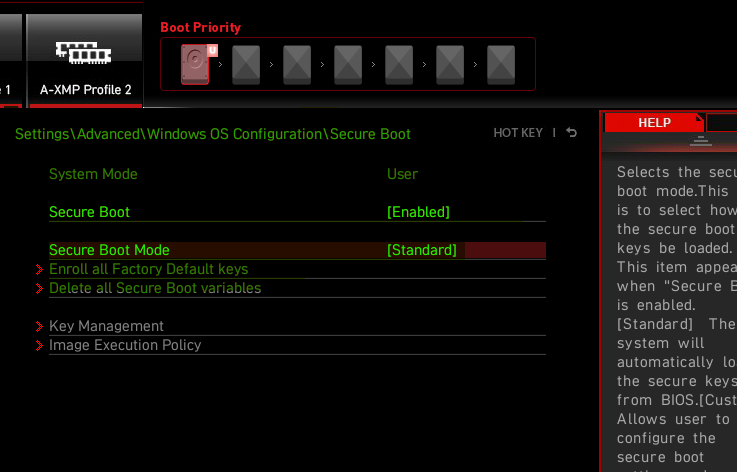
- 3. Adım: BIOS’ta Secure Boot’u Aktifleştirin:
- Bilgisayarınız yeniden başladığında BIOS/UEFI ekranı açılacaktır. Bu menünün görünümü anakart markanıza bağlı olarak farklılık gösterebilir.
- Ok tuşları veya fare ile Boot veya Security sekmesini bulun.
- Secure Boot seçeneğini bulup üzerine gelin. Eğer yanında “Disabled” (Devre Dışı) yazıyorsa, Enter’a basarak “Enabled” (Etkin) olarak değiştirin.
- Ayarları kaydetmek için genelde F10 tuşuna basıp onaylayın ve çıkış yapın.
Secure Boot’un başarıyla etkinleştirildiğini kontrol etmek oldukça kolaydır.
- Klavyenizdeki Windows + R tuşlarına aynı anda basarak Çalıştır penceresini açın.
- Açılan kutuya msinfo32 yazın ve Enter tuşuna basın.
- Açılan Sistem Bilgileri penceresinde “Sistem Özeti” bölümünü kontrol edin:
- BIOS Modu karşısında UEFI yazdığından emin olun.
- Güvenli Önyükleme Durumu karşısında ise Açık ifadesini görmelisiniz.