
Microsoft Word’de Boş Sayfalar Nasıl Kaldırılır?
Microsoft Word’de ısrarcı boş sayfaları veya gereksiz içerikleri silmekte zorlanıyor musunuz? İşte adım adım Word sayfa silme kılavuzu.
Microsoft Word, çok yönlü yapısı sayesinde hem basit belgeler hem de kapsamlı dosyalar oluşturmak için en popüler kelime işlemcilerden biridir. Ancak, bazen oluşturduğunuz belgelerdeki gereksiz sayfaları veya ortada kalan inatçı bir boş sayfayı silmek düşündüğünüzden daha karmaşık hale gelebilir.
Word’de Sayfa Silme Sorunu ve Kesin Çözümler
Word deneyiminizi iyileştirmek ve biçimlendirme sorunlarıyla uğraşmamak için sayfaları doğru yöntemle kaldırmak çok önemlidir. Özellikle grafiklerin veya tabloların bulunduğu sayfalarda silme işlemi yaparken belgenin geri kalan düzenini bozmamak gerekir. Neyse ki, hem dolu hem de boş sayfaları silmek için izlenebilecek bazı basit adımlar mevcuttur.
İçerik Dolu Bir Sayfayı Silme
Silmek istediğiniz sayfayı manuel olarak kaydırarak veya “Git” işlevini kullanarak bulmalısınız. Windows için Ctrl + G, macOS için Option + CMD + G kısayollarını kullanarak ilgili sayfaya hızla ulaşabilirsiniz.
Sayfayı bulduktan sonra, sayfadaki metin veya görsellerin sadece bir kısmını değil, tüm içeriğini seçtiğinizden emin olun. Seçimi tamamladıktan sonra klavyenizdeki Delete (Sil) tuşuna basarak sayfayı kaldırabilirsiniz.
Word’de Boş Sayfa Silme
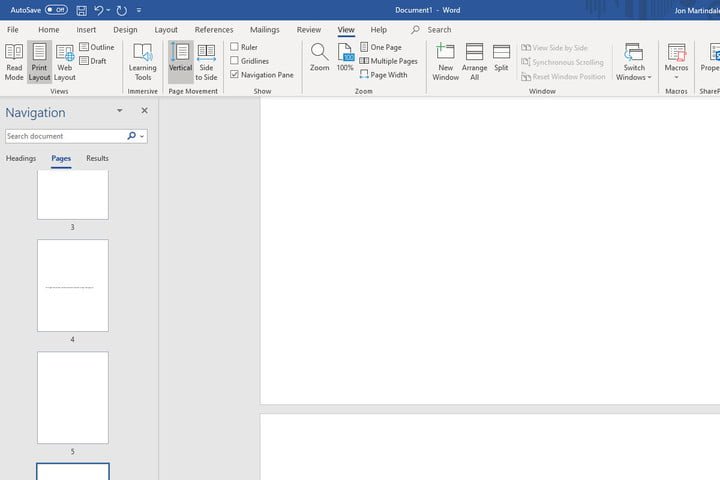
Boş sayfalar genellikle görünmeyen biçimlendirme işaretlerinden kaynaklanır. Bu sayfaları tespit etmek için üst menüden Görünüm sekmesine tıklayın ve Gezinti Bölmesi seçeneğini işaretleyin. Sol tarafta açılan pencerede belgenizdeki tüm sayfaları görebilirsiniz.
Buradan silmek istediğiniz boş sayfayı seçin. Ardından gizli paragraf işaretlerini görünür hale getirmek için Windows’ta Ctrl + Shift + 8, Mac’te ise Command + 8 tuşlarına aynı anda basın. Sayfada meydana gelen paragraf işaretlerini (¶) seçip sildikten sonra boş sayfa da belgeden tamamen kaldırılacaktır.
Sayfa Silinmiyorsa Nelere Dikkat Edilmeli?
Yukarıdaki işlemlere rağmen sayfa silinmiyorsa, sayfada bir Bölüm Sonu veya Sayfa Sonu kesmesi olabilir. Bu kesmeleri silmeden sayfayı kaldırmanız mümkün olmayacaktır. Ayrıca belgeniz bir tablo veya büyük bir görsel ile bitiyorsa, Word otomatik olarak sona boş bir satır ekleyebilir ve bu da boş bir sayfa oluşmasına neden olabilir. Bu durumda tabloyu küçültmek veya son satırı silmek sorunu çözebilir.
Peki siz Word kullanırken en sık hangi biçimlendirme sorunlarıyla karşılaşıyorsunuz ve bu sorunları nasıl çözüyorsunuz? Yorumlarda deneyimlerinizi paylaşabilirsiniz.


![Banka Hesap Sorgulama Nasıl Yapılır? [e-Devlet ile]](https://coksosyal.com/wp-content/uploads/2025/07/mansoo-390x205.jpg)