
Klavyedeki Bazı Tuşlar Çalışmıyor! İşte Çözümü
Çalışmayan tuşları olan bir klavye, verimliliğiniz açısından büyük bir engel oluşturabilir. Ancak, bu sorun giderilebilir. Eğer bilgisayarda çalışıyorsanız ve klavyede bazı tuşlar çalışmıyorsa, bunu nasıl düzeltebileceğinizi göstereceğiz.
Bir masaüstü bilgisayara sahipseniz, klavyenizi değiştirip yeni bir klavye almak oldukça kolaydır. Fakat dizüstü bilgisayar kullanıyorsanız, bu seçenek sınırlıdır ve ciddi bir sorun teşkil edebilir. Peki, bu durumda ne yapmalısınız? İşte detaylar…
Klavye tuşları nasıl onarılır?
Standart bir klavyeyi temizlemek kolay değildir. Ama eğer kablosuz veya USB klavyeniz varsa, dizüstü bilgisayar klavyesine göre temizlemesi daha kolay olacaktır. Temizleme işlemi, klavye tuşlarınıza ilişkin derin problemlerin çözümüne yardımcı olur.

- Klavye giriş ayarlarını düzenleyin
Klavye tuşlarınızı optimize etmek için bazı yazılım ayarları gerekli olabilir. Bazı tuşların giriş ayarlarını değiştirmek mümkündür.
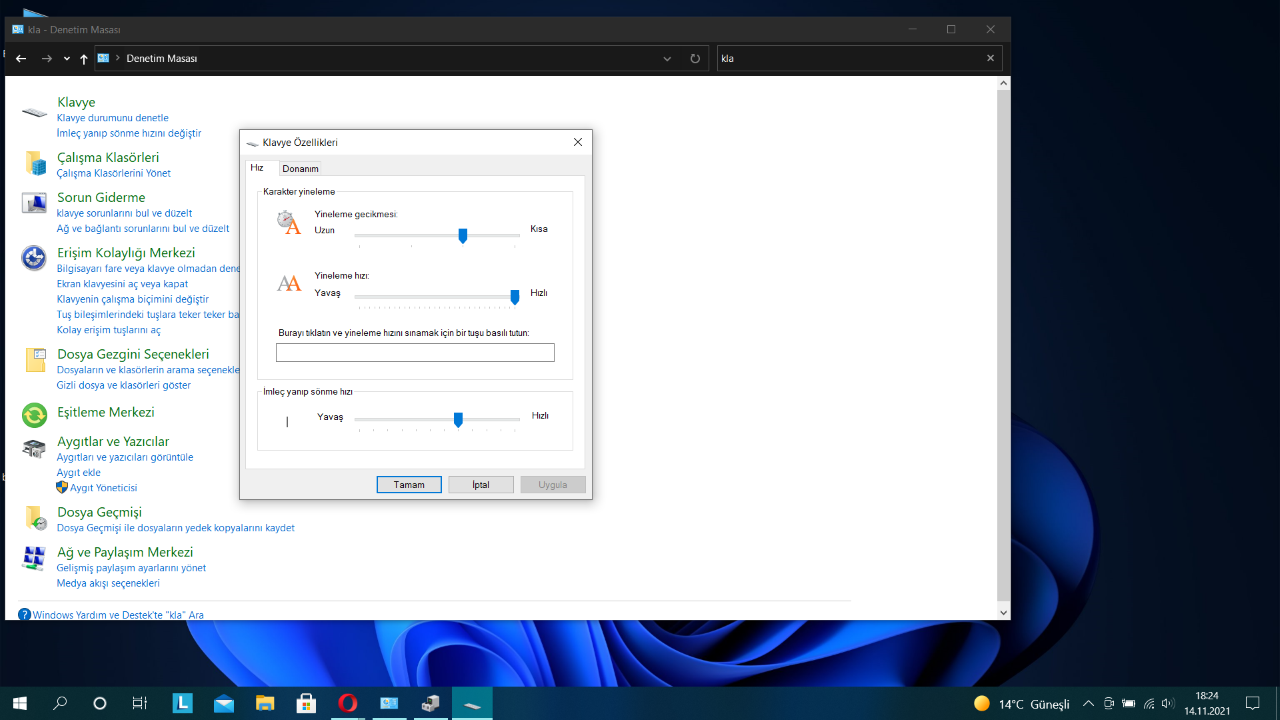
Bu ayarları yapmak için Başlat > Denetim Masası‘na gidin. Ardından arama kısmına klavye yazarak klavye kontrol paneline erişin. Daha sonra “tekrar gecikmesi” ayarlarını düzenleyin. Eğer bir tuşa bastığınızda görünen karakterler arasında gecikme varsa, “filtre tuşları” ayarlarını gözden geçirmeniz gerekebilir.
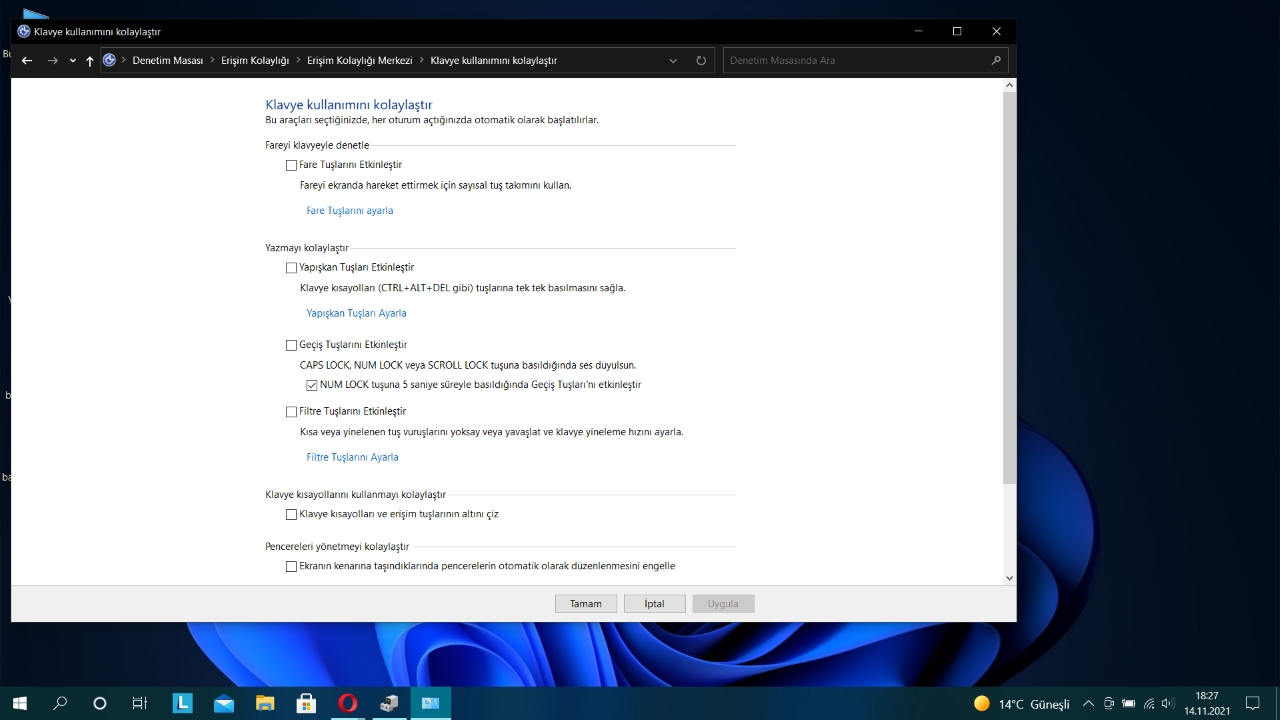
Daha sonra geri dönerek “erişim kolaylığı” sekmesine tıklayın ve açılan seçeneklerden “klavyenin kullanımını kolaylaştır” seçeneğini seçin. Filtre tuşları seçeneğinin işaretini kaldırın.
- Kötü amaçlı yazılım taraması yapın
Klavyenizdeki bazı tuşların çalışmaması, virüs bulaşma ihtimalinden kaynaklanıyor olabilir. Bu durumda, virüsten koruma yazılımınızı çalıştırarak potansiyel tehditleri ortadan kaldırabilirsiniz.
- Klavye sürücüsünü yeniden yükleyin
Eski bir sürücünün klavye tuşlarınızı etkilemesi olasıdır. Ayrıca bazı durumlarda klavye sürücüsü, üçüncü parti yazılımların kurulumları veya kaldırılması sürecinde arızalanabilir. Klavye sürücüsünü yine yüklemek için başlat menüsüne sağ tıklayın ve aygıt yöneticisini seçin.
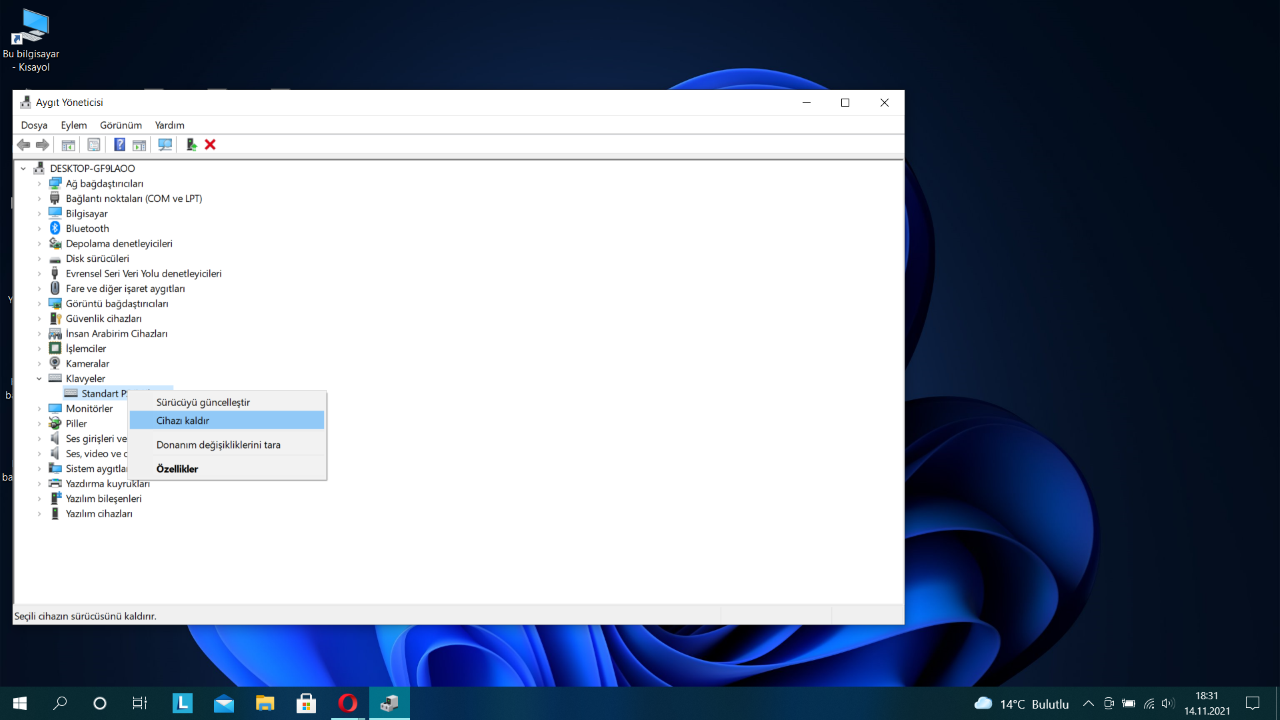
Ardından klavyeler seçeneğine tıklayın. Burada yanında sarı bir ünlem işareti olabilecek herhangi bir girişi kontrol edin. Klavyenizi sağ tıklayıp “cihazı kaldır” seçeneğine tıklayın. Daha sonra bilgisayarınızı yeniden başlatın; böylece sistem genel klavye sürücülerini otomatik olarak yükleyecektir.
Klavye bakımı nasıl yapılmalıdır?
Çalışmayan tuşları onarmak için öncelikle tuşları çıkarıp alt kısımlarındaki kirleri temizlemeniz gerekir. Kirin yanı sıra, tuşların altına giren yabancı maddeleri de kontrol etmek önemlidir. Bu kirleri temizlemek için işlem yapmalısınız.
Ayrıca, az sabunlu bir su ile tuşları silin. Temizledikten sonra iyice kurumasını bekleyin. Kuruduktan sonra tuşları tekrar yerine takarak ilk günkü gibi temiz bir kullanım sağlamış olursunuz.