Android Recovery Mode Nasıl Açılır?
Android Recovery Mode sayesinde telefonunuzu nasıl onaracağınızı, önbelleği nasıl temizleyeceğinizi ve format atma işlemlerini güvenli bir şekilde öğrenin.
Android Recovery Mode (Kurtarma Modu), telefonunuzda bakım yapmanıza, güncellemeleri manuel olarak yüklemenize ve cihazı tamamen sıfırlamanıza olanak tanıyan hayati bir araçtır. Eğer telefonunuz normal bir şekilde açılmıyorsa veya yazılımsal sıkıntılarla karşılaşıyorsanız, bu mod oldukça faydalıdır. Ancak, her Android telefon üreticisi Recovery Mode’a giriş için farklı tuş kombinasyonları kullanmaktadır. Bu sebepten ötürü, süreç biraz karmaşık görünebilir.
Adım Adım Android Recovery Mode Kullanımı
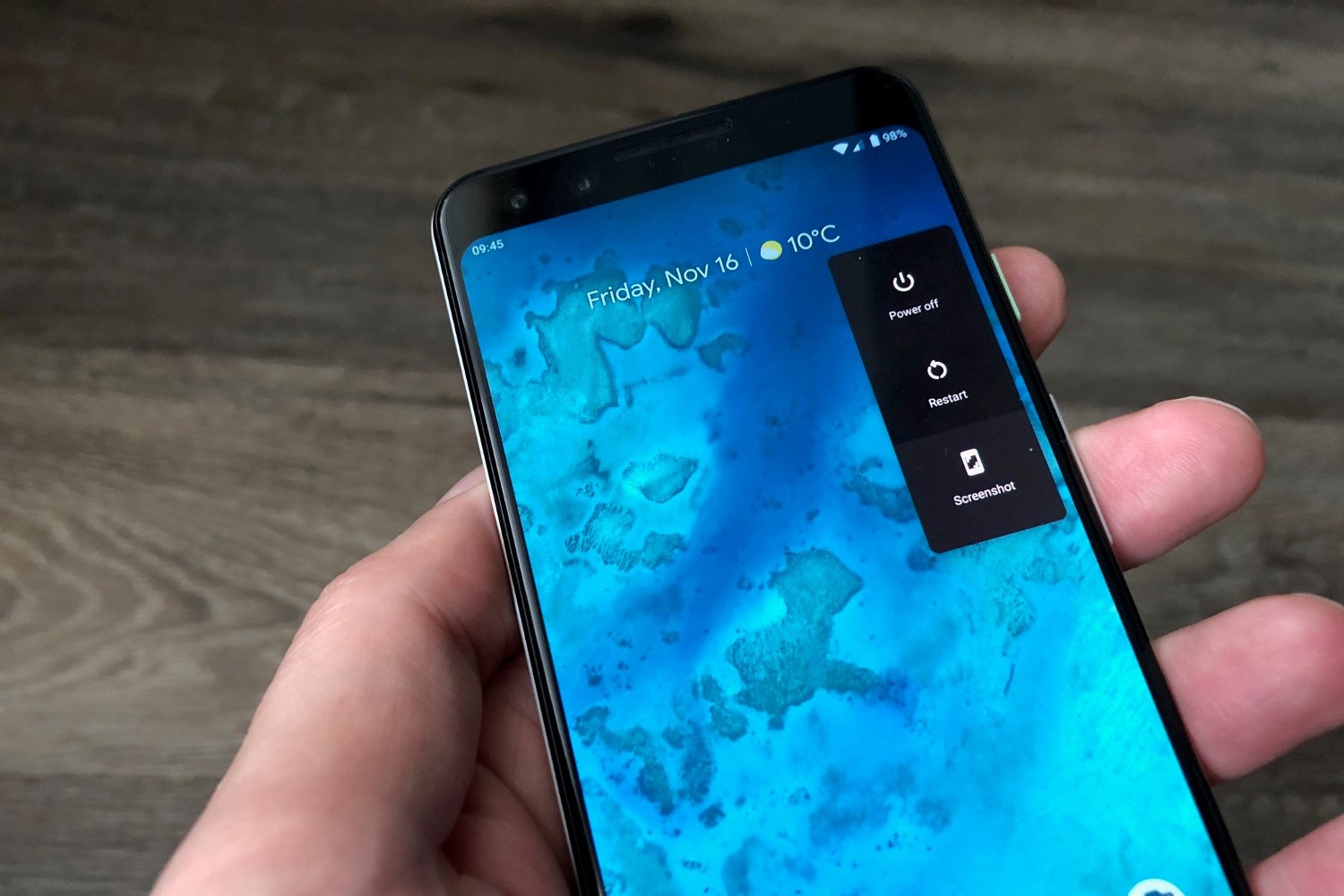
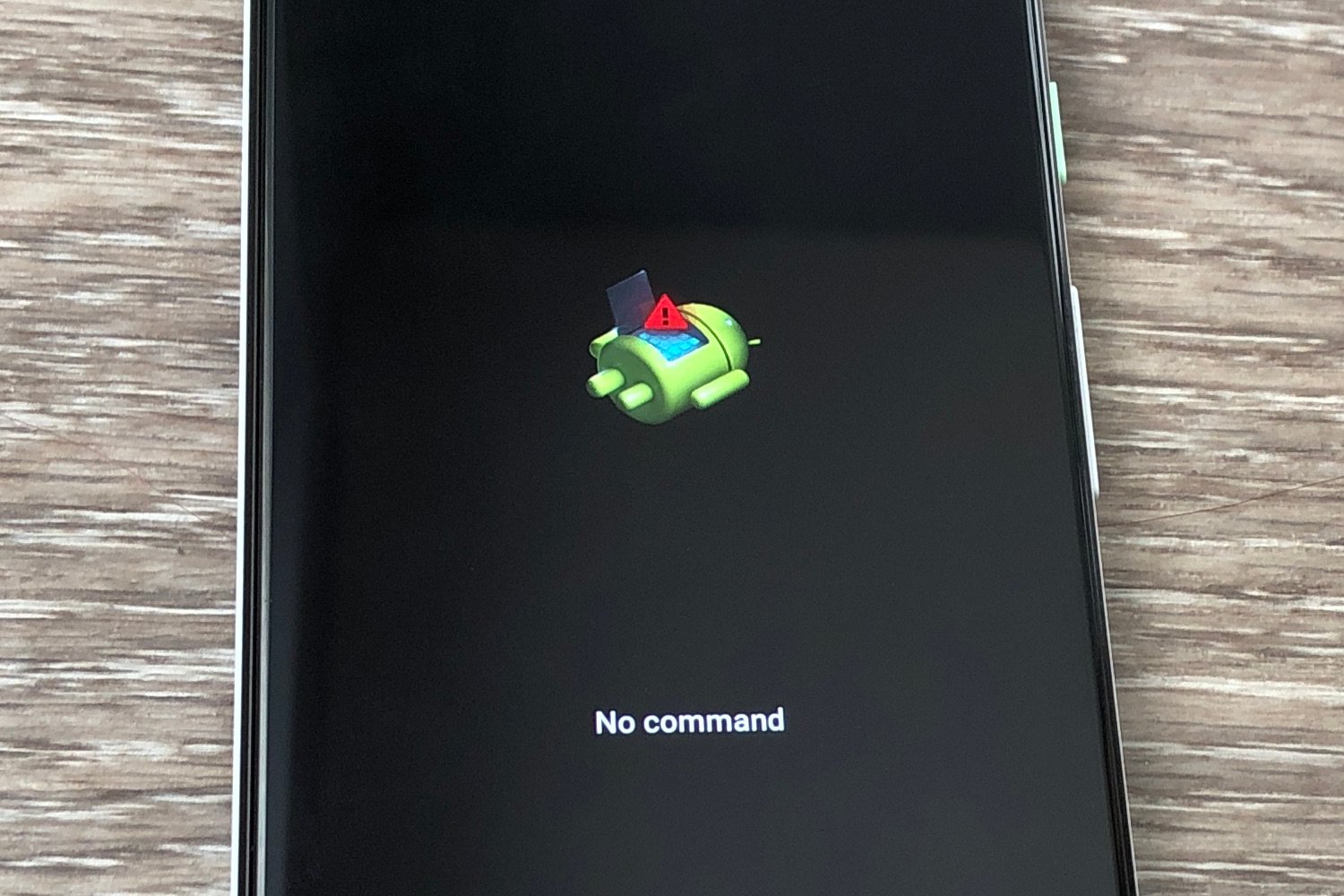
Google Pixel cihazlarında bu moda girmek için önce telefonunuzu tamamen kapatın. Eğer Pixel 6 veya daha yeni bir modele sahipseniz, Güç ve Ses Kısma tuşlarına; Pixel 5 veya daha eski bir modeliniz varsa Güç ve Ses Açma tuşlarına yaklaşık 30 saniye boyunca basılı tutun. Ekranda “Start” yazısını gördüğünüzde menüde olduğunuz anlamına gelir. Ses tuşlarıyla Recovery Mode seçeneğine gelerek Güç tuşuyla onaylayın. Eğer ekranda “No command” (Komut yok) yazılı bir Android logosu görünüyorsa, Güç tuşuna basılı tutarken Ses Açma tuşuna bir kez basıp bırakmalısınız.
Samsung Galaxy kullanıcıları için süreç modelden modele değişiklik gösterir. Telefonu kapattıktan sonra, Galaxy S20 ve daha yeni modellerde Güç ve Ses Açma tuşlarına Samsung logosu görünene kadar basılı tutmanız gerekir. Galaxy S10 ve daha eski modeller için ise Güç, Ses Açma ve Bixby (veya Home) tuşlarına aynı anda basmalısınız.
Motorola cihazlar için telefonu kapattıktan sonra Ses Kısma ve Güç tuşlarını, cihaz açılana kadar basılı tutmalısınız. OnePlus cihazlarda ise, telefonu kapattıktan sonra Güç ve Ses Kısma tuşlarına aynı anda basarak bu menüye erişebilirsiniz. Menüde gezinmek için ses tuşlarını, seçim yapmak için ise güç tuşunu kullanabilirsiniz.
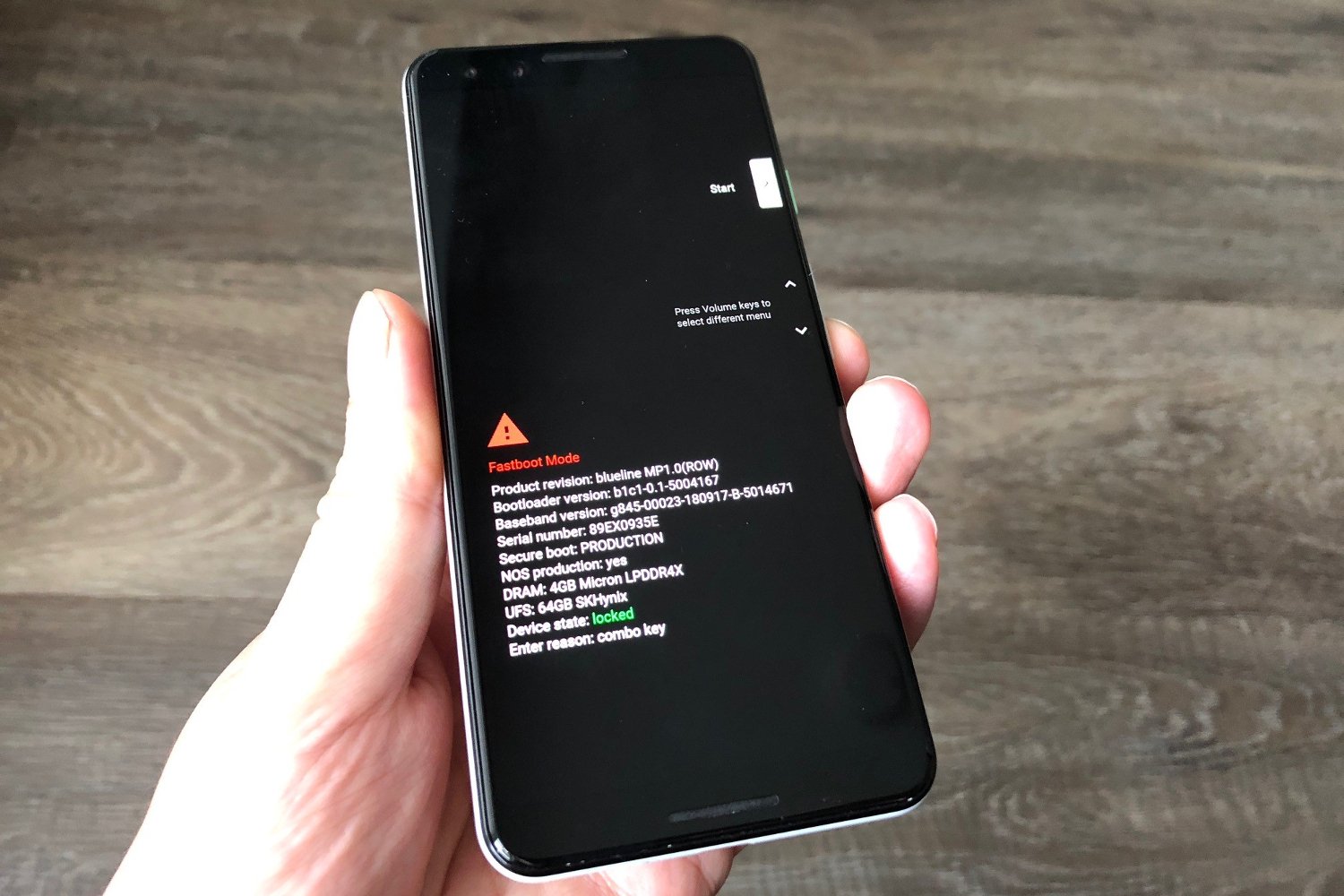
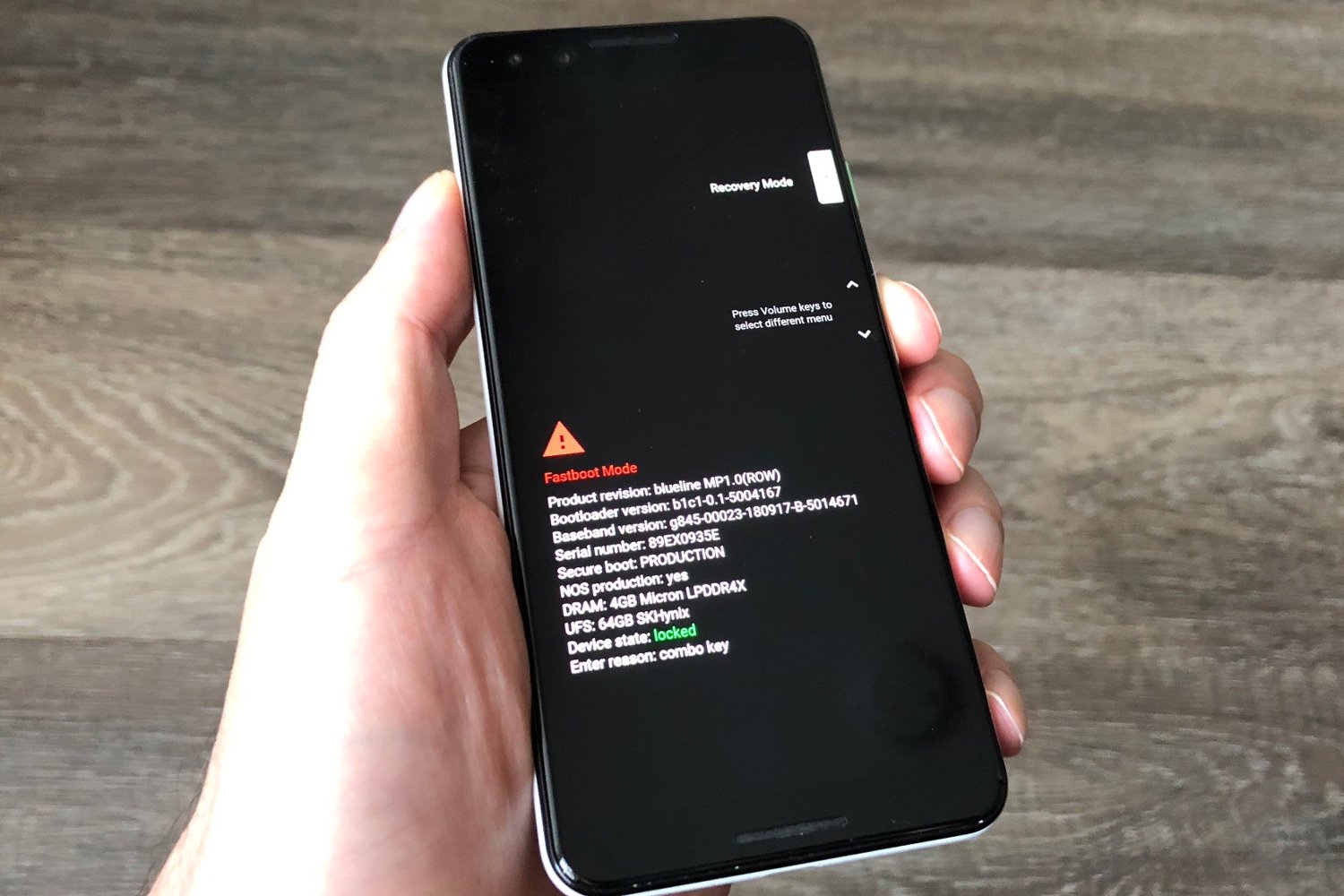
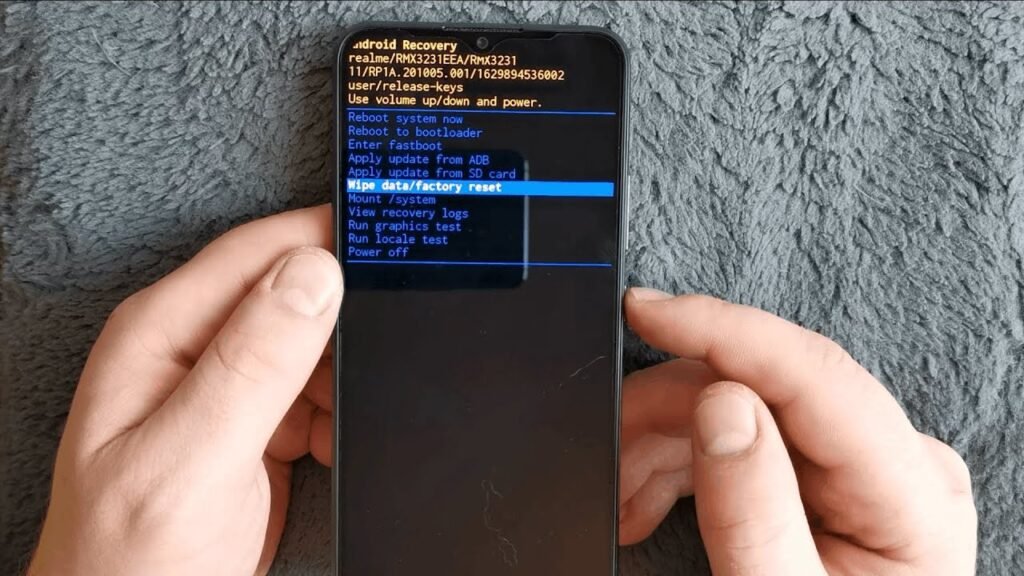
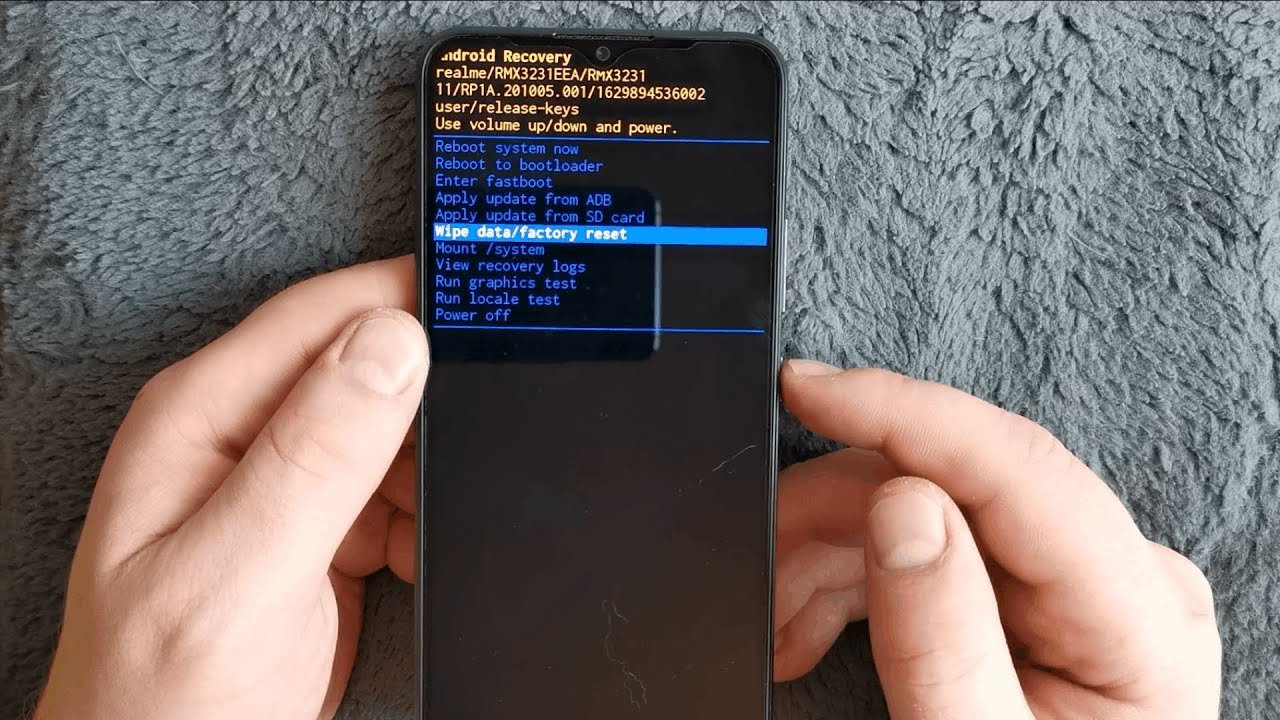
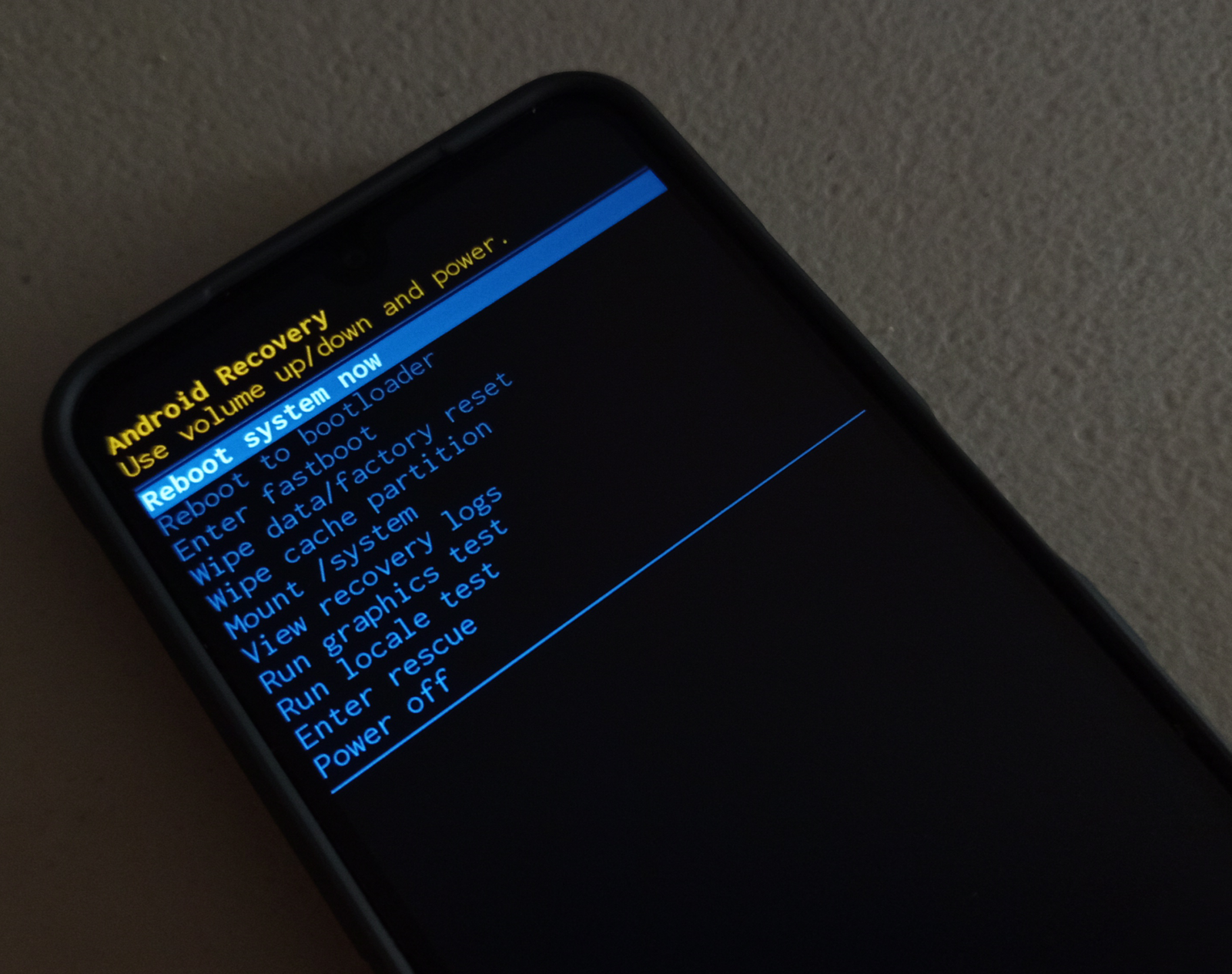
Recovery Mode menüsünde yer alan temel seçeneklerin işlevlerini bilmek önemlidir. Reboot system now seçeneği cihazı normal bir şekilde yeniden başlatır. Apply update from ADB ise cihazı bilgisayara bağlayarak komut göndermenizi sağlar; bu, genelde geliştiriciler için kullanılır.
En önemli seçeneklerden biri Wipe data/factory reset işlemidir. Bu seçenek, fotoğraflar ve uygulamalar dahil tüm verilerinizi siler ve telefonu fabrika ayarlarına geri döndürür. Bu işlem geri alınamaz, bu nedenle kesinlikle emin olmadan kullanılmamalıdır.
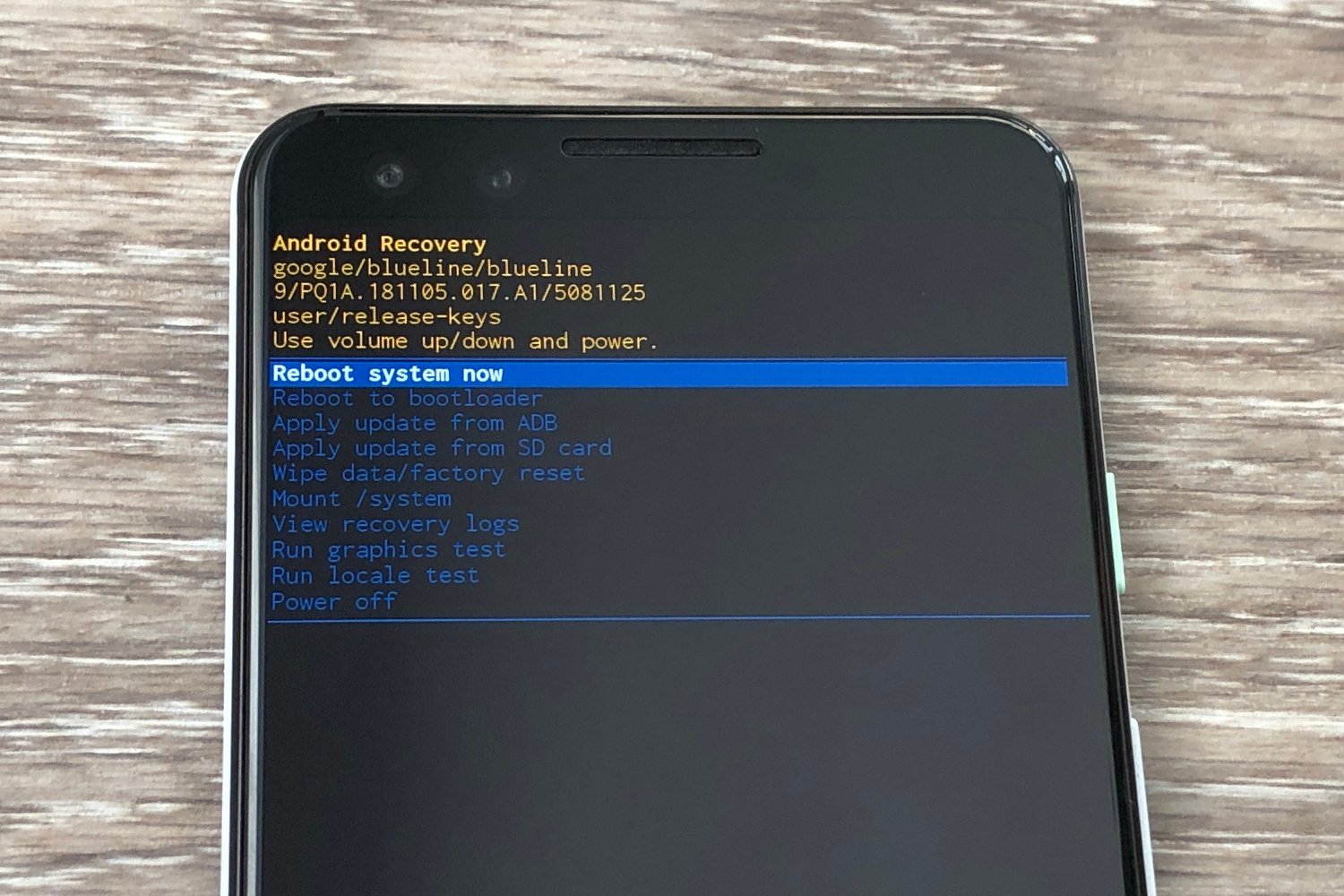
Başka bir seçenek olan Wipe cache partition ise sistem önbelleğini temizler. Bu işlem kişisel verilerinizi veya ayarlarınızı silmez, yalnızca geçici sistem dosyalarını temizler. Telefonunuz yavaşsa veya uygulamalar hatalı çalışıyorsa, veri kaybı yaşamadan bu seçeneği denemeniz önerilir.
Son olarak, Fabrika Ayarlarına Sıfırlama Koruması (FRP) hakkında bilgi sahibi olmalısınız. Cihazınızı sıfırlasanız bile, güvenlik nedeniyle Google hesabınızla giriş yapmanız istenecektir. Bu, hırsızlığa karşı bir önlemdir. Eğer telefonunuzu satmayı veya başkasına vermeyi düşünüyorsanız, sıfırlama gerçekleştirmeden önce Ayarlar > Hesaplar menüsünden Google hesabınızı kaldırmayı unutmayın.
Daha önce telefonunuzdaki sorunları çözmek için Recovery Mode’u kullanma fırsatınız oldu mu?